毎日、本当に暑い日が続いていますね。
教室に来られる皆さまも「外に出るだけで汗が出ますね」と笑いながら入ってこられます。
どうぞ水分をしっかりとって、無理のないようお過ごしください。
さて、誠心館パソコン教室では、
お盆期間は下記の通り休講とさせていただきます。
【休講期間】
8月12日(水)〜 8月14日(金)
期間中は通常レッスンをお休みし、再開は 8月18日(火)からとなります。
ご不便をおかけしますが、どうぞよろしくお願いいたします。
暑さが続きますが、皆さまが元気に夏を過ごされますように。
また教室でお会いできるのを楽しみにしています。
投稿者: blog-seishinkan-pc-post1
花壇
花壇が夏のお花に衣替えしました。
今回は、塾長が一人で、植えられました。花の種類や、色の選び方など、人それぞれ個性が出ますね。お花があるだけで、梅雨空の鬱陶しい気持ちも晴れます。(*^_^*)
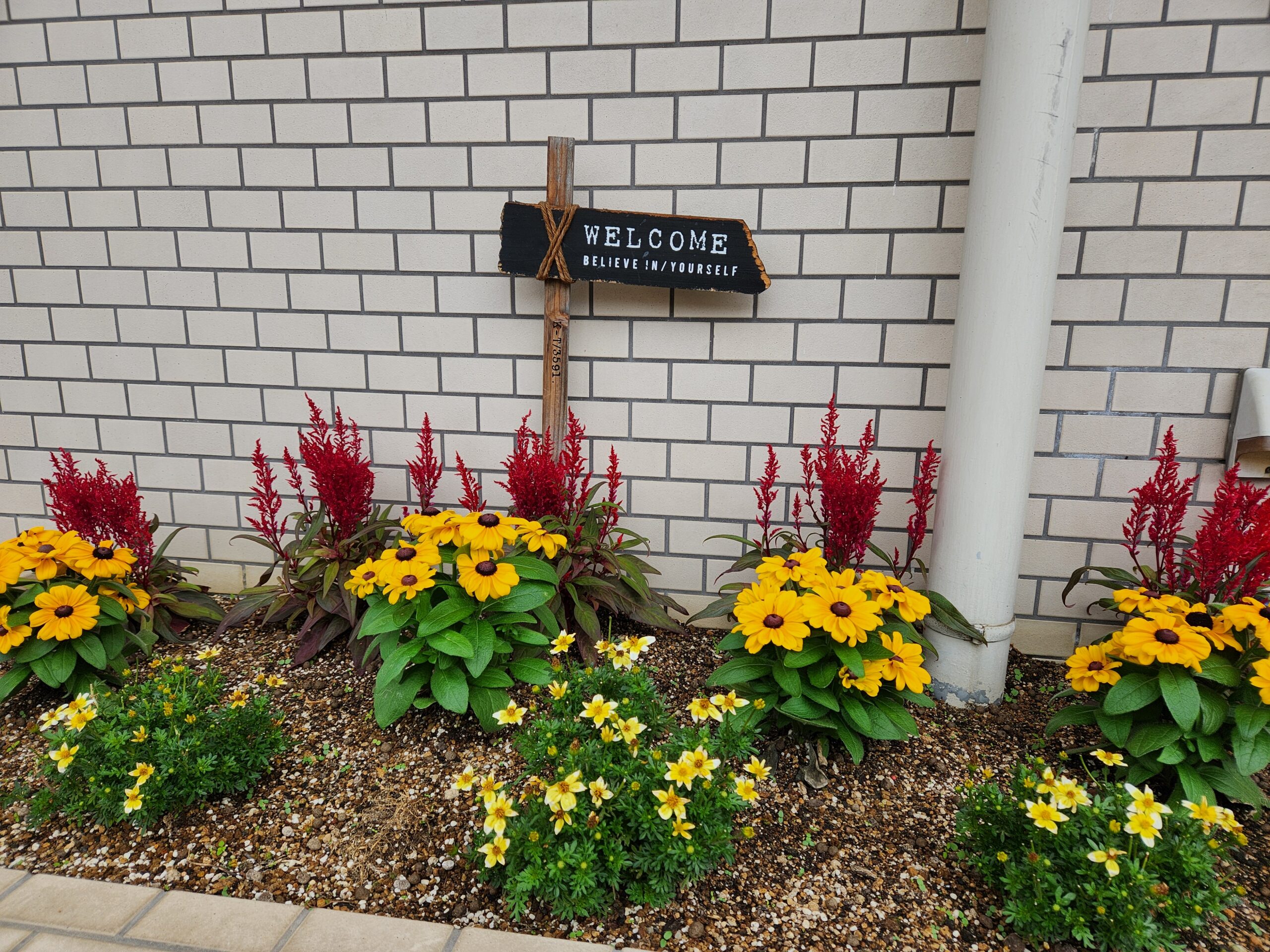
奥から、ケイトウ・ルドベキア・ビデンス
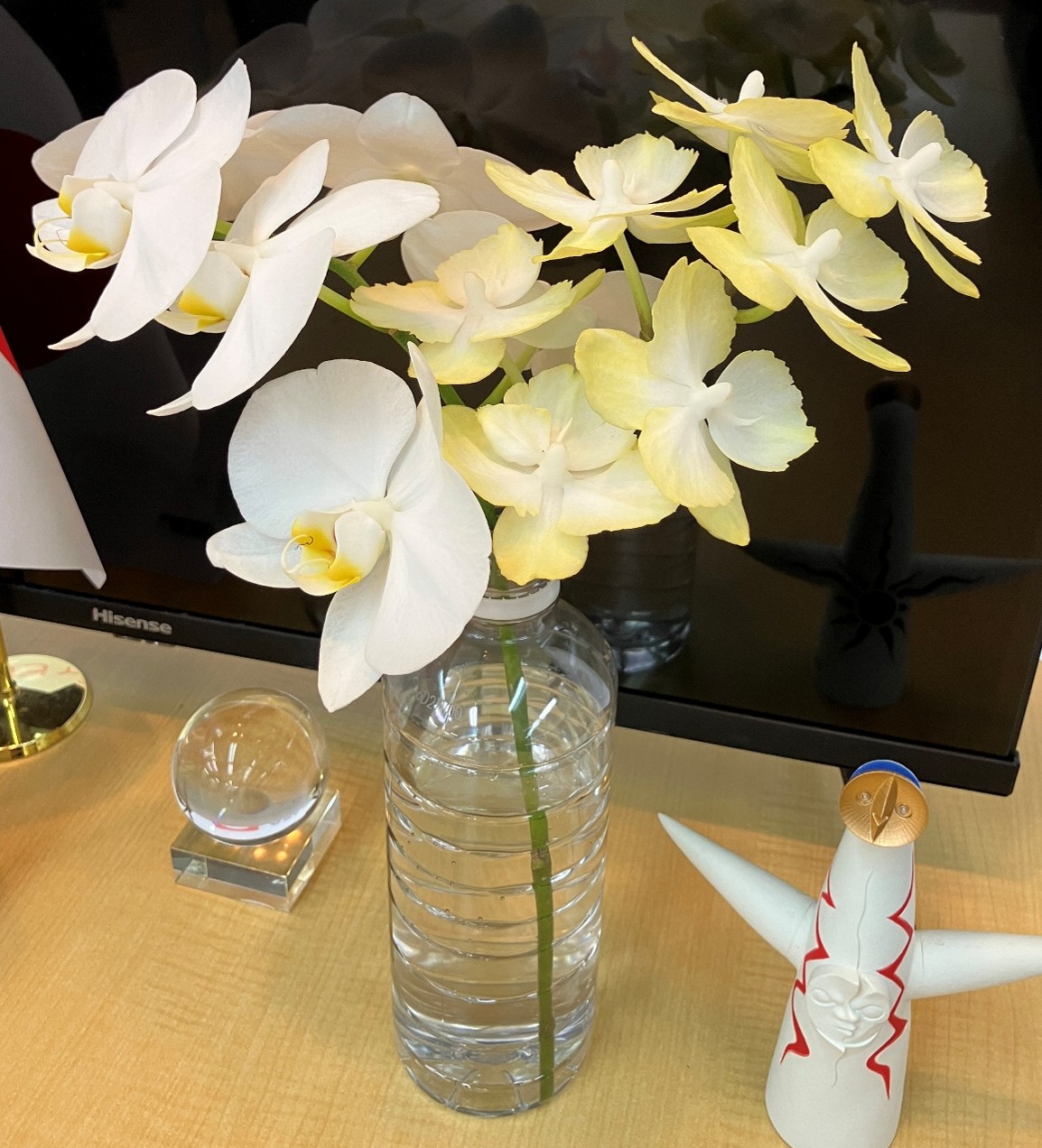
お花をいただきました
Sさんからお花の差し入れを頂きました。ありがとうございます。
花があると周りが和みますね(*^_^*) !(^^)!
休憩時間は生徒さんとの楽しい団欒の時間を過ごして頂いています。美味しいコーヒーとおやつと楽しいお話し。おやつなどの差し入れもいただくこともあります。ありがとうございます。
パソコン関連の話題以外に身の回りの出来事など多岐にわたって談笑の場となっています。最近は体調のお話が増えてきています(>_<)
☆アンケート結果発表☆
今年の3〜4月に、生徒のみなさんへアンケートを実施しました。
ご協力いただいた皆さま、本当にありがとうございました。
結果はホームページにも掲載し、教室前のチラシにもまとめています。
ここでは、その一部をご紹介します。
💻<通ってよかったこと>
もっとも多かったのは、
「PC操作ができるようになった」「ステップアップできた」というお声でした。
“できることが増えるって嬉しい”
“前より自信がついた”
そんな前向きな気持ちがたくさん伝わってきて、読んでいて思わず笑顔になりました。
教室での小さな成功体験が、日々の生活の中での大きな自信につながっているのだと感じます。
🧑🏫<教室の雰囲気・先生の教え方>
こちらの項目で第1位だったのは、
**「丁寧」**というお言葉でした。
講師として、これほど嬉しい評価はありません。
“分かるまで寄り添う”“安心して質問できる”という教室づくりを大切にしてきたので、その想いが伝わっていることに心から感謝しています。
🌱<どんな人におすすめしたい?>
たくさんの回答の中で、特に心に残ったのがこの一言です。
**「今の自分に少しだけ変化の欲しい人」**
まさに、教室が目指している姿そのものです。
パソコンという新しいことにチャレンジして、
休憩時間にはちょっとおしゃべりをして、
そんな“ほんの少しの変化”が、毎日の楽しみにつながる。
教室がそのきっかけになれていることが、とても嬉しいです。
🌼 最後に
アンケートのご協力、本当にありがとうございました。
いただいた声を励みに、これからも「安心して学べる場所」を続けていきます。
休憩時間のお話から
レッスンの休憩時間、この教室に来たきっかけは?という会話で
「仕事でパソコン自体は触っているけど、ワードなどが出来ない。出来る人がいるので、任せてるけど、自分で出来たらいいなと思い」
「自分の都合で、来る日、時間が調整できるのがいい」
「その日に、予約やキャンセルができるのもいいし」
「休憩のこの時間がいいのよね~、 コーヒーも美味しいし、 贅沢な時間やね、こんな所ないよね」
教室にきて、レッスンが終わると「さよなら」と帰るだけだと、あまり、生徒さん同士お顔も覚えていないなんてこともありますね。
でも、誠心館パソコン教室の生徒さん方は、休憩時間、コーヒーとお菓子で、楽しくお話をしながら和気あいあいで、皆さん笑顔で帰られます。お料理や、色々な情報が聞けてパソコン以外にも勉強になります。
そして、スーパーで偶然会って「あぁ」なんてこともあるようですよ(*^_^*)
PDFってなに?
市役所や官庁などのホームページでは掲載資料を通常pdf形式で掲載してある場合がよくあります。内容を詳しく参照したいときはスマホやパソコンで直接、開いてみたり、ダウンロードできるようになっています。
「pdf」ってなにものか、調べてみました。
ウィキペディアによると『特定の動作環境に左右されず、全ての環境でほぼ同様の状態で文章や画像などを閲覧できる特性を持っている。…以下省略…』『… Adobeが開発し、1993年にAdobe Acrobatで初めて採用された』とのこと。
過去のこととなりますが、ワード文書をメールの添付ファイルで送ると相手先のワードの版により、せっかく苦労して編集した「表」などの書式・レイアウトが相手先でレイアウトなどがそのとおりに表示されない場合があり、がっかりすることがありました。その後は、書式・レイアウトなどを保持したい場合はpdf形式でメール送付することにしています。
🌸ご卒業おめでとうございます🌸
本日、約3年間通ってくださったNさんがご卒業されました。コツコツと学びを積み重ね、WordⅡの途中までしっかりと進まれたこと、本当に素晴らしい成果だと思います。
教室で身につけた知識を実生活やお仕事の中で積極的に活用されていると伺い、私もとても嬉しくなりました。学んだことを「使える力」に変えていく姿は、まさに理想の学び方だと感じます。
卒業後も練習を続けていきたいとお話しくださったこと、そしてパソコン操作に自信がついたことでインスタグラムも始められたこと——その前向きな一歩一歩が本当に素敵です。
Nさんのように、学んだことをお仕事やプライベートに活かしながら、明るく前へ進んでいかれる姿を見られるのは、講師として何よりの喜びです。これからもNさんの毎日が、学びと発見に満ちたものになりますように。
ご卒業、本当におめでとうございます。
今年もありがとうございました‼
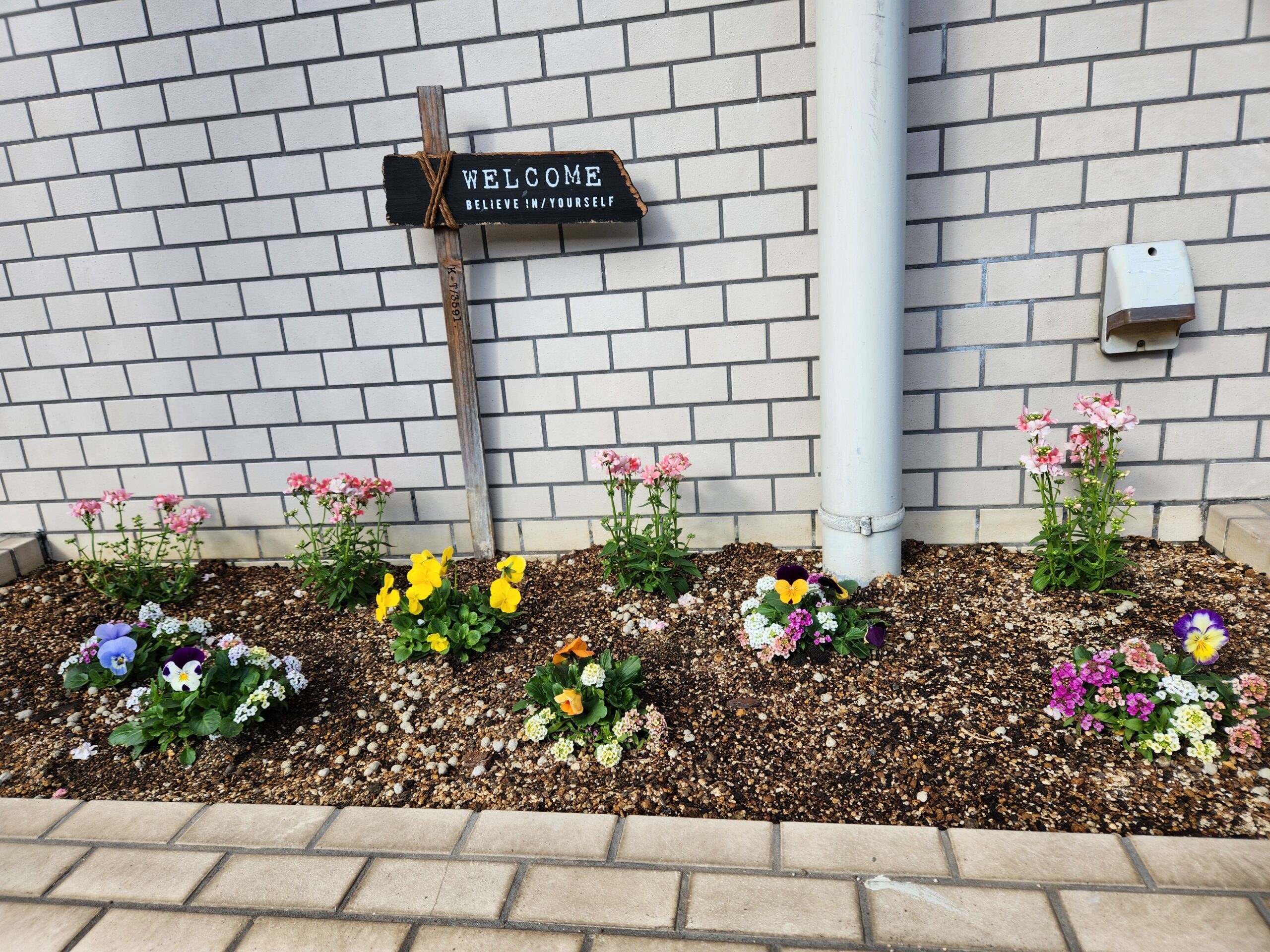
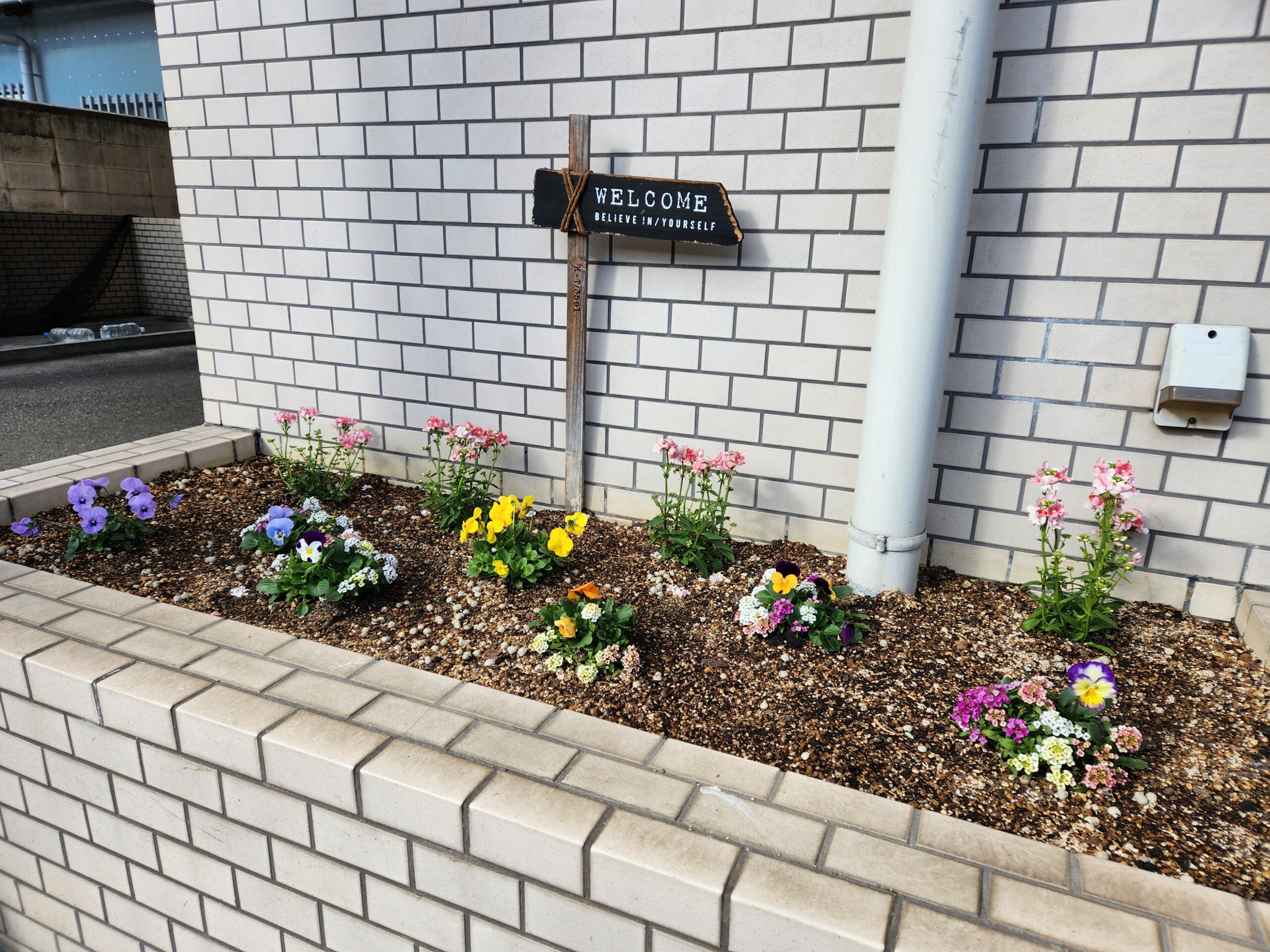
久しぶりに花壇にお花を植えました。
寒くなってからの植え付けなので、ちゃんとついてくれるか、心配でしたが、何とか、元気で育ってくれてるようですね!
今年も残すところあと数日となりました。
パソコン教室も、26日(金曜日)で、今年度のレッスンも終了です。
一年有難うございました
2026年もよろしくお願いします
新年は1/6(火)より開講いたします
みなさま、良いお年をお迎えください(*^_^*)
アカウントって、なに?
以前、パソコン、ワード、エクセルのカタカナ/英語の用語について話題にしましたが、とっつきにくい場合がありますね(*_*;
現在、インターネットで催しの予約などをする時に必ず「アカウント登録」が必須となっています。この「アカウント」という言葉は私にとって前々からとっつきにくい言葉でした。
Google検索でしらべてみました。結果は、
『アカウントとは、特定のサービスやシステムを利用するために必要な「権利」や「識別情報」のことです。具体的には、ユーザー名(ID)とパスワードなどの組み合わせで構成され、個人を特定して、サービスへのログインや個人情報、設定、利用履歴の保存を可能にします。(以下省略)』とのこと。
インターネットが出現ししばらくして、はじめてこの用語が出てきたときは聞いたことがなく、戸惑った覚えがあります。
『アカウント』の語源をやはりgoogleでしらべると、
『「account」の語源は、「count(数える)」という単語と同じで、「ラテン語のcomputare(計算する)」に由来します。この語源から、「数える」→「計算する」→「説明する」という意味が生まれ、さらに派生して「勘定」「報告」「口座」といった意味を持つようになりました。』とのことです。けっこう変遷(派生)しているのですね(*_*;
新しい技術が現れるたびにあらたな用語がでてきますね(>_<) ついて行けるかな((+_+))
年賀状
一気に冬がやってきたような、そんな11月です。生徒さんたちの第一声も「寒いねー」になりました。
「年賀状を作りたい」というお声があり、Wordで学んだことをフル活用しながら年賀状作りに取り組んでおられる方がチラホラ増えてきました。
レイアウトを決めたり、オンラインで画像をダウンロードしたり
ご自身の携帯電話から写真を取り込んだり・・・
試行錯誤して出来上がった年賀状は、どれも素敵です☆
生徒の皆様がパソコン教室で学んだことを実生活に活かしてくださるのは、とても嬉しいです(^^)
かく言う私も年賀状に取り組まないとなあ(@@;)と焦りつつありますw